

Télécharger Purrint – Améliorateur gratuit PrintScreen pour Windows, Mac et plus
ID de l'élément : 102345
Version : 1.5.0
Date de sortie : 2024-05-10
Améliorez votre touche PrintScreen avec Purrint – Un outil intelligent et gratuit pour Windows et Mac
Purrint est un outil logiciel léger et gratuit conçu pour transformer la touche PrintScreen traditionnelle sous Windows et Mac en un outil puissant et multifonction. Bien que la touche PrintScreen soit depuis longtemps un incontournable pour capturer des captures d’écran, son nom reste une curiosité historique — car elle n’imprime plus de documents physiques. Purrint résout cette ironie en donnant à la touche de véritables capacités d’impression, en faisant un utilitaire essentiel pour quiconque capture et partage fréquemment du contenu d’écran.
Que vous soyez étudiant, professionnel ou utilisateur occasionnel, Purrint rationalise votre flux de travail en offrant des options immédiates pour enregistrer, copier ou imprimer vos captures d’écran d’une simple pression. Le logiciel s’exécute discrètement en arrière‑plan, ajoutant une icône dans la zone de notification pour un accès rapide et des paramètres personnalisables. Il prend en charge les captures plein écran et les captures de fenêtre active (via Alt+PrtScr), et vous permet de définir des actions par défaut — comme l’impression automatique ou l’enregistrement dans un dossier spécifique—afin de ne jamais perdre de temps à naviguer dans les menus.
Avec son interface intuitive et son empreinte système minimale, Purrint est parfait pour les utilisateurs recherchant une mise à jour simple mais efficace de leurs outils de capture d’écran intégrés.
Fonctionnalités clés qui distinguent Purrint de la foule
Purrint n’est pas une suite de capture d’écran complète, mais il excelle à améliorer l’un des raccourcis clavier les plus sous‑utilisés. Sa force principale réside dans sa simplicité et son focus. Le logiciel ajoute une fonctionnalité significative à la touche PrintScreen sans encombrer votre bureau ni ralentir votre système.
L’une des fonctionnalités phares est la capacité d’impression instantanée. Contrairement aux outils de capture d’écran standards qui se contentent d’enregistrer ou de copier les images, Purrint vous permet d’envoyer votre écran capturé directement à votre imprimante — idéal pour une documentation rapide, des rapports ou des supports de cours. Cette fonctionnalité seule en fait un outil unique dans les écosystèmes Windows et Mac.
Un autre avantage majeur est les paramètres d’action personnalisables. Vous pouvez configurer Purrint pour enregistrer automatiquement les captures d’écran dans un dossier spécifique, les copier dans le presse‑papiers, ou même les ouvrir dans votre éditeur d’image par défaut. Ce niveau d’automatisation est idéal pour les utilisateurs avancés qui souhaitent minimiser les étapes entre la capture et l’utilisation. L’outil prend également en charge l’impression en lot, vous permettant de mettre en file d’attente plusieurs captures d’écran pour les imprimer d’un seul coup — parfait pour compiler des rapports ou créer des résumés visuels.
De plus, Purrint inclut une intégration à la zone de notification pour un accès facile. L’icône affiche un aperçu de votre dernière capture et donne un accès rapide aux paramètres. Il est léger — utilisant moins de 5 Mo de RAM—et compatible avec Windows 7 à 11, ainsi que macOS 10.14 et versions ultérieures. Sans publicités, sans télémétrie et sans coûts cachés, Purrint reste un outil véritablement gratuit et sécurisé. Il est parfait pour les utilisateurs qui valorisent la confidentialité et l’efficacité.
- Impression instantanée des captures d’écran via la touche PrintScreen
- Actions par défaut personnalisables (enregistrer, copier, imprimer, ouvrir)
- Prise en charge des captures plein écran et de fenêtre active
- Icône dans la zone de notification avec aperçu et paramètres rapides
- Impression en lot pour plusieurs captures d’écran
- Léger et sécurisé — sans publicités, sans suivi
Comment installer et utiliser Purrint sous Windows et Mac
Commencer avec Purrint est rapide et simple. Tout d’abord, rendez‑vous sur le site officiel et téléchargez la dernière version du logiciel. Le téléchargement est gratuit et disponible pour les utilisateurs Windows et Mac. L’installeur est petit — moins de 2 Mo—et se termine en quelques secondes. Une fois installé, Purrint s’exécute automatiquement en arrière‑plan et ajoute une petite icône à votre zone de notification (Windows) ou à la barre de menus (Mac).
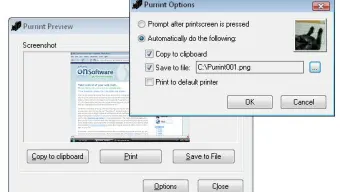
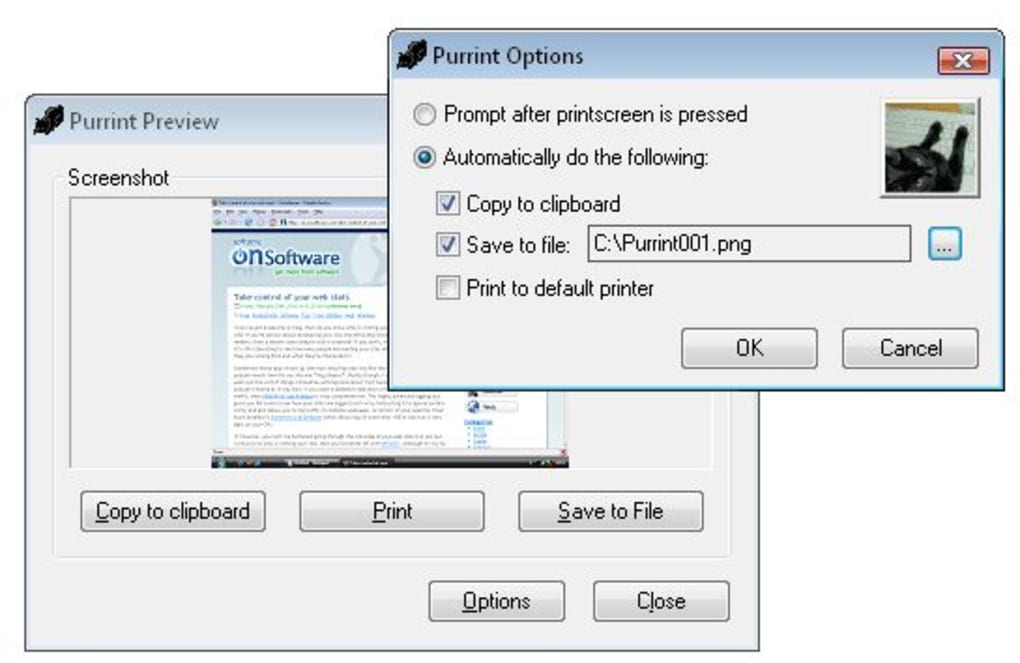
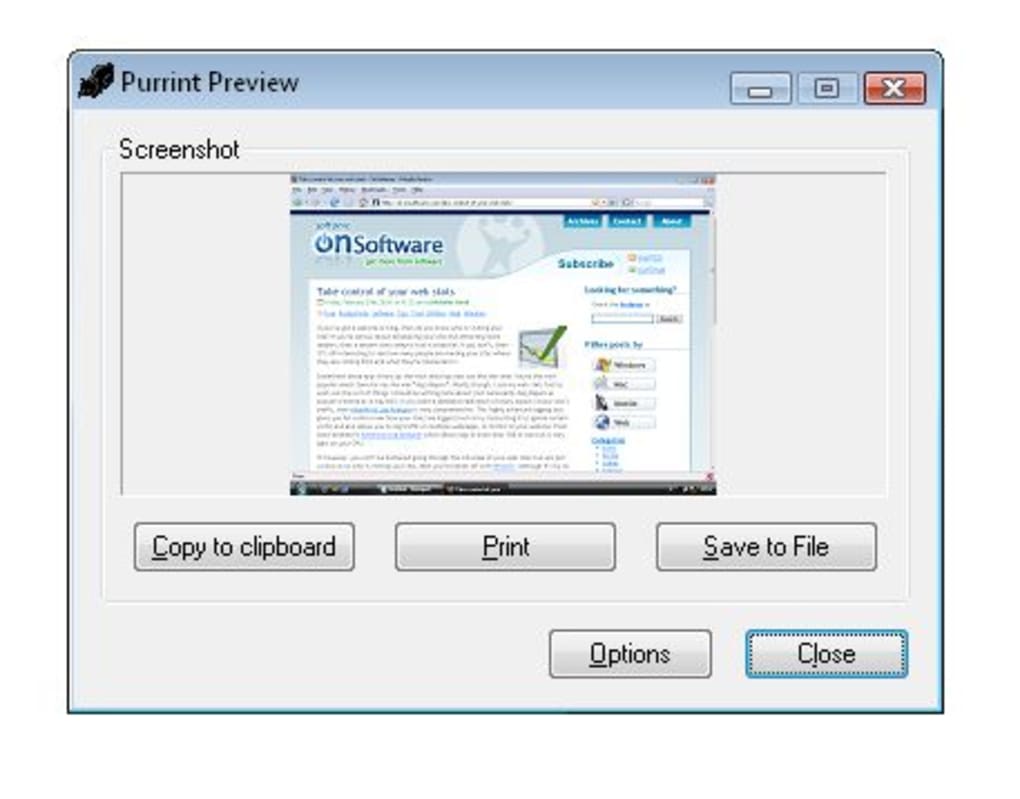
Pour utiliser Purrint, appuyez simplement sur la touche PrintScreen pour capturer tout votre écran, ou appuyez sur Alt + PrintScreen pour ne capturer que la fenêtre active. Immédiatement après la pression, une petite fenêtre contextuelle apparaît avec trois options : Copier dans le presse‑papiers, Enregistrer en tant qu’image et Imprimer maintenant. Vous pouvez choisir n’importe laquelle de ces options instantanément. Pour ceux qui souhaitent automatiser le processus, accédez au menu de configuration via l’icône de la zone de notification et définissez votre action par défaut — par exemple l’enregistrement automatique dans un dossier ou l’impression directe.
Pour les utilisateurs avancés, Purrint vous permet de définir des chemins d’enregistrement personnalisés, de choisir les formats d’image (PNG, JPG, BMP), et même d’activer le horodatage automatique. Les paramètres sont intuitifs et clairement étiquetés, ce qui facilite la personnalisation sans connaissances techniques. Si vous avez besoin de désactiver l’outil temporairement, vous pouvez le faire depuis la zone de notification sans désinstaller. Le logiciel reçoit également des mises à jour régulières pour maintenir la compatibilité avec les nouvelles versions de Windows et macOS, garantissant une fiabilité à long terme.
Compatibilité, performances et sécurité – Ce que vous devez savoir
Purrint est conçu pour fonctionner de manière transparente sur plusieurs plateformes. Il prend en charge Windows 7, 8, 10 et 11, ainsi que macOS 10.14 (Mojave) et versions ultérieures. Que vous utilisiez un ordinateur de bureau, un portable ou un appareil hybride, Purrint s’adapte à votre configuration sans nécessiter de pilotes supplémentaires ou de modifications système. Le logiciel est compatible avec les Macs Intel et Apple Silicon, assurant des performances fluides sur le matériel moderne.
En termes de performances, Purrint est exceptionnellement léger. Il utilise très peu de ressources CPU et mémoire — généralement moins de 5 Mo de RAM—ce qui le rend idéal pour les systèmes plus anciens ou les appareils aux ressources limitées. L’outil n’interfère pas avec les autres applications en cours d’exécution et fonctionne discrètement en arrière‑plan. Aucun processus ne ralentit votre ordinateur, et il ne nécessite pas de privilèges administrateur pour fonctionner.
La sécurité est une priorité absolue. Purrint est open‑source et disponible sur des plateformes de confiance comme GitHub. Il ne collecte aucune donnée utilisateur, n’envoie aucune télémétrie et n’affiche aucune publicité.
Le logiciel est exempt de virus et vérifié par plusieurs moteurs antivirus. Les utilisateurs peuvent le télécharger en toute confiance, sachant que leur confidentialité et l’intégrité de leur système sont protégées. Des mises à jour régulières garantissent que l’outil reste sécurisé et compatible avec l’évolution des systèmes d’exploitation.
- Système d’exploitation : Windows 7/8/10/11, macOS 10.14+
- Exigences système : 1 Go de RAM, 50 Mo d’espace disque libre
- Licence : Gratuit et open‑source
- Fréquence des mises à jour : Mensuelle ou selon les besoins
- Sécurité : Sans publicités, sans suivi, exempt de virus
Avantages et inconvénients – Purrint est‑il fait pour vous ?
Avantages
- Logiciel gratuit et open‑source sans coûts cachés
- Fonction d’impression instantanée — rare dans les outils gratuits
- Léger et rapide — impact minimal sur le système
- Facile à installer et à configurer avec des paramètres intuitifs
- Prend en charge les captures plein écran et de fenêtre active
- Actions par défaut personnalisables pour l’automatisation
- Mises à jour régulières et forte communauté de soutien
Inconvénients
- Limité aux fonctions de capture de base (pas d’outils d’édition)
- Pas d’éditeur d’image intégré ni de fonctions d’annotation
- Disponible uniquement pour Windows et Mac (pas d’Android/iOS)
- L’interface est minimale — peut sembler trop basique pour certains utilisateurs
- Ne prend pas en charge les modes de capture avancés comme les captures défilantes
Foire aux questions (FAQ)
Purrint est‑il vraiment gratuit à télécharger et à utiliser ?
Oui, Purrint est entièrement gratuit à télécharger et à utiliser. Il n’y a pas de fonctionnalités premium, pas de publicités et pas de période d’essai. C’est un logiciel open‑source disponible sous une licence permissive, vous pouvez donc l’utiliser à des fins personnelles, éducatives ou commerciales sans restriction.
Puis‑je utiliser Purrint à la fois sur Windows et sur Mac ?
Oui, Purrint est disponible pour Windows (7 à 11) et macOS (10.14 et versions ultérieures). Le logiciel est optimisé pour les deux plateformes et offre les mêmes fonctionnalités de base sur chacune d’elles.
Purrint interfère‑t‑il avec d’autres outils de capture d’écran ?
Non, Purrint fonctionne en parallèle avec d’autres outils de capture d’écran. Il ne remplace ni ne désactive les fonctions de capture d’écran par défaut de Windows ou macOS. Au contraire, il enrichit la touche PrintScreen avec des options supplémentaires, vous permettant d’utiliser vos outils préférés tout en bénéficiant de nouvelles capacités.
Puis‑je configurer Purrint pour imprimer automatiquement chaque capture d’écran ?
Absolument. Dans le menu de configuration, vous pouvez définir une action par défaut pour la touche PrintScreen. Choisissez « Imprimer maintenant » comme action par défaut, et chaque fois que vous appuierez sur la touche, la capture sera envoyée directement à votre imprimante sans étapes supplémentaires.
Purrint est‑il sûr à télécharger et à installer ?
Oui, Purrint est sûr. C’est un projet open‑source vérifié par plusieurs moteurs antivirus. Le logiciel ne contient aucun logiciel malveillant, aucun script de suivi ni aucune publicité. Il est recommandé de le télécharger uniquement depuis le site officiel afin de garantir son authenticité.
Verdict final : améliorez votre touche PrintScreen dès aujourd’hui
Purrint est un outil ingénieux, sans fioritures, qui apporte une réelle valeur à un raccourci clavier oublié. Bien qu’il ne remplace pas les logiciels de capture d’écran complets, il comble un vide crucial en donnant à la touche PrintScreen une fonction qui correspond à son nom — l’impression réelle. Que vous prépariez un rapport, créiez un tutoriel ou documentiez un bug, Purrint rend le processus plus rapide et plus efficace. Son design léger, sa facilité d’utilisation et son absence totale de publicités ou de suivi en font un choix remarquable pour les utilisateurs Windows et Mac.
Si vous en avez assez que la touche PrintScreen ne fasse que copier dans le presse‑papiers, il est temps de passer à la vitesse supérieure. Téléchargez Purrint dès aujourd’hui et transformez votre clavier en un puissant outil de documentation. C’est gratuit, sécurisé et prêt à améliorer votre flux de travail en quelques secondes.
Téléchargez Purrint maintenant et redonnez à la touche PrintScreen sa véritable fonction !
Critique : TechFlow Team
Note : 4.7/5
Date de la critique : 2024-05-15
Résumé : Un outil brillant et minimaliste qui donne enfin à la touche PrintScreen sa fonction légitime. Parfait pour les étudiants, les professionnels et tous ceux qui apprécient l’efficacité.
Accueil Logiciels Purrint






